




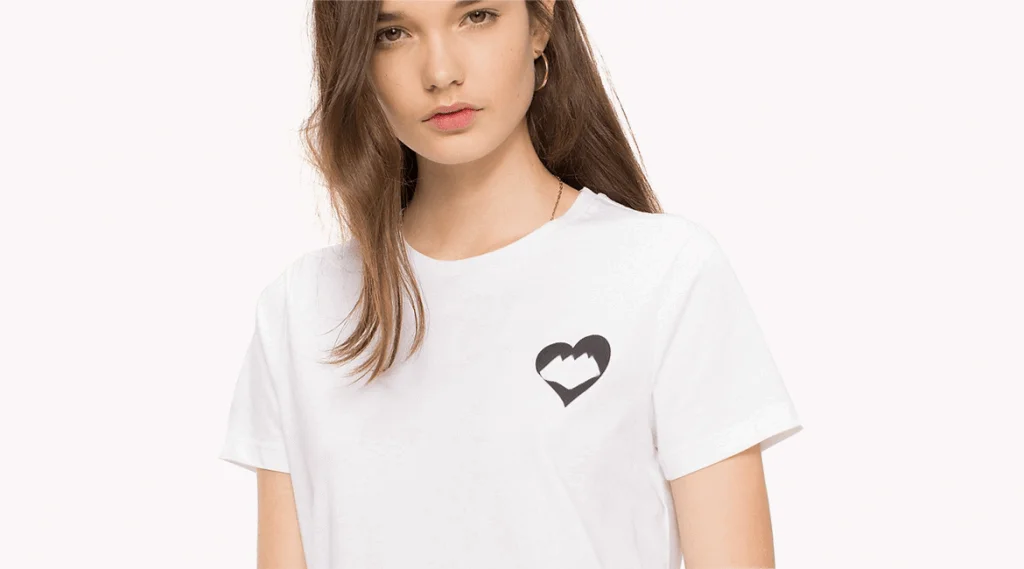
Als u werkkleding , vrijetijdskleding wilt personaliseren of uw bedrijf of een sportevenement wilt promoten, is de grootte van uw logo cruciaal. Hier vindt u een korte handleiding met een technisch gedeelte over het maken van een bestand voor de drukkerij. Als u deze zorgvuldig volgt, kunt u in slechts enkele minuten een perfect bestand maken! Wat is de juiste afmeting voor een klein logo op de linkerborst? Voor een heren- of unisex-T-shirt kunt u een afmeting tot 35 cm breed en 38 cm lang gebruiken. Als het T-shirt voor dames is, is het raadzaam de afmeting van het logo te verkleinen, omdat het op de borst kan vervormen: de optimale afmeting is 22 x 22 cm. Hoe kunt u ervoor zorgen dat de afmeting van het logo geschikt is voor plaatsing op de linkerborst? Pak een liniaal, geodriehoek of meetlint en meet de gewenste afmeting van het logo direct op het kledingstuk. Je kunt dit ook doen door een grafische preview te maken, die rekening houdt met zowel de grootte van het kledingstuk als de grootte van het logo, zodat de grafische weergave zo realistisch mogelijk is. Heeft je evenement veel sponsors en moet je meerdere logo's afdrukken? Regel nr. 1: De logo's mogen niet te klein zijn of te dunne lijnen hebben. Voor een acceptabel afdrukresultaat mogen de lijnen en tekens van je logo niet kleiner zijn dan 1 mm. Regel nr. 2: Als er veel sponsors zijn en hun logo's uit verschillende kleuren bestaan, vraag dan toestemming om ze in één kleur (zwart of wit) te zeefdrukken: vanuit financieel oogpunt levert dit een aanzienlijke besparing op. Hoe maak je een bestand van een afbeelding die je al hebt? Hier is onze zeer gedetailleerde handleiding voor het maken van een bestand met Photoshop. 1. Open Photoshop en klik op Bestand > Nieuw om een nieuw bestand te maken. 2. Stel de volgende parameters in: Formaat A4 Resolutie: 300 pixels/inch (als de resolutie 300 pixels per inch of hoger is, is de afdrukkwaliteit zeer hoog en zijn individuele pixels niet te onderscheiden) Kleurmodus RGB – 8 bits Achtergrondinhoud: Transparant 3. Voeg uw bestand in door te klikken op "Bestand > Insluiten" of sleep het bestand rechtstreeks naar het werkgebied. 3.1 Klik op "Weergave > Linialen" in de bovenste menubalk (alleen als deze nog niet aanwezig zijn); stel door met de rechtermuisknop op de linialen te klikken "Pixels" in als meeteenheid. 3.2 Klik op de laag met het logo of de afbeelding . 3.3 Klik op Bewerken > Vrije transformatie (⌘T) in de bovenste menubalk. 3.4 Plaats de muiscursor in een hoek van de afbeelding en, terwijl u SHIFT ingedrukt houdt, verklein of vergroot het logo/de afbeelding tot de gewenste grootte: een afdruk ter grootte van een hart heeft meestal afmetingen van minimaal 5×5 cm tot maximaal 8×8 cm. Voor uiterste precisie klikt u op "Afbeelding > Afbeeldingsgrootte": hier ziet u de werkelijke afmetingen van uw logo, zowel de hoogte als de breedte. Wijzig de meeteenheid om de afmetingen in millimeters te controleren en pas ze indien nodig direct aan in de daarvoor bestemde velden.
4. Klik vervolgens in het bovenste menu op "Afbeelding > Bijsnijden" en daarna op "Transparante pixels". Zorg ervoor dat alle bijsnijdopties (boven, onder, rechts, links) zijn ingeschakeld en klik vervolgens op OK.
Heeft u door deze procedure te volgen een bestand gemaakt met de afmetingen die de afbeelding zal hebben wanneer deze op de stof wordt afgedrukt, oftewel op een schaal van 1:1? Vergeet niet dat u stap 3 kunt overslaan en direct naar stap 4 kunt gaan: snijd eerst het logo aan alle zijden bij, klik vervolgens op "Menu > Afbeelding > Afbeeldingsgrootte" en geef tot slot de gewenste afmetingen aan (vergeet niet het selectievakje "Opnieuw samplen" aan te vinken). 5. Het enige wat u nog hoeft te doen, is uw bestand opslaan!
Om op te slaan, klik je op Bestand > Opslaan als. Kies het PNG-formaat en sla het bestand op! Klaar! Nu kunt u uw bestand aanmaken en direct aan uw printproject beginnen! Als u uw bestand op de hartzijde wilt laten plaatsen, kunt u dit aangeven in de opmerkingen tijdens het uploaden van uw bestand na het plaatsen van uw bestelling. Op onze website vindt u talloze T-shirts , poloshirts en jassen die u kunt personaliseren. We verwachten u op burger-print.nl !

Wat is werkkleding op maat: branding en veiligheid?
Wat houdt maatwerk werkkleding precies in? Ontdek de verschillende soorten, de voordelen van branding, de veiligheidsvoorschriften, de druktechnieken en de veelgemaakte fouten.